
Hướng dẫn cài đặt chữ ký số VGCA
Hướng dẫn cài đặt thiết bị chữ ký số VGCA
Bước 1: Tải phần mềm chữ ký số VGCA về. Bạn tải phần mềm Tại Đây
Bước 2: Bạn mở file vừa tải về và bấm đúp chuột trái vào dòng VGCAv1_Installer_210402.exe để tiến hành cài đặt

Bước 3: Bạn bấm vào Next để tiếp tục quá trình cài đặt

Bước 4: Bạn bấm vào I Agree và chờ ít phút để máy tính cài đặt

Bước 5: Bạn bấm vào Finsh để kết thúc quá trình cài đặt

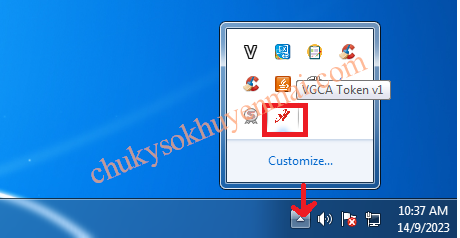
Để mở phần mềm Token Manager VGCA lên ở dưới thanh taskbar đáy màn hình bên tay phải, bạn bấm vào hình tam giác sau đó sẽ hiện lên Icon VGCA Token hình chữ V bạn bấm chuột vào đó để mở
Giao diện VGCA Token Manager sẽ hiện lên như sau:

Khi bạn cắm thiết bị chữ ký số Token VGCA vào máy tính qua cổng Usb thì giao diện sẽ sáng lên ở các mục Cấu hình, Chứng thư số, Cập nhật, Giới thiệu.
Tóm tắt các bước cài đặt chữ ký số VGCA
Bước 1: Tải phần mềm VGCA về
Bước 2: Vào file VGCAv1_Installer_210402.exe bấm đúp chuột trái để cài đặt
Bước 3: Bấm Next
Bước 4: Bấm vào I Agree
Bước 5: Bấm Finsh
Như vậy bạn đã hoàn thành cài đặt chữ ký số VGCA
Bài viết cùng chủ đề:
-

iTaxViewer 2.5.7 | Mới nhất của Tổng cục Thuế 2025
-

Hướng dẫn các bước ký chữ ký số trên file PDF Adobe Reader
-

Cách khắc phục lỗi “Xác thực chữ ký số không thành công”
-

Hướng dẫn sửa lỗi không tìm thấy chữ ký số Vina-Ca nhanh nhất
-

Hướng dẫn ký chữ ký số trên file Excel 2013, 2016, 2019
-

Hướng dẫn kê khai thuế điện tử qua mạng mới nhất 2023
-

Hướng dẫn nộp tờ khai thuế GTGT qua mạng nhanh nhất
-

Hướng dẫn kê khai thuế hộ kinh doanh cá thể 2023
-
Đăng ký thuế điện tử cho cá nhân, hộ kinh doanh
-

Lỗi kết nối trong quá trình xác thực chữ ký số
-

Lỗi thông tin chung về người nộp thuế sai
-

Trang thuế điện tử không có mục Nộp thuế
-

Đăng ký tài khoản Dịch vụ Công cho doanh nghiệp
-

Hướng dẫn nộp thuế môn bài năm 2025
-
Biểu mẫu đăng ký nộp thuế điện tử qua ngân hàng
-
Hướng dẫn sử dụng hệ thống Thuế điện tử